
Ghiduri
Windows 11 Home sau Pro: ce licență alegi
Compară Windows 11 Home și Pro: BitLocker, Hyper-V, Sandbox, Remote Desktop, conectare la domeniu și upgrade, ca să alegi ediția potrivită pentru PC-ul tău.
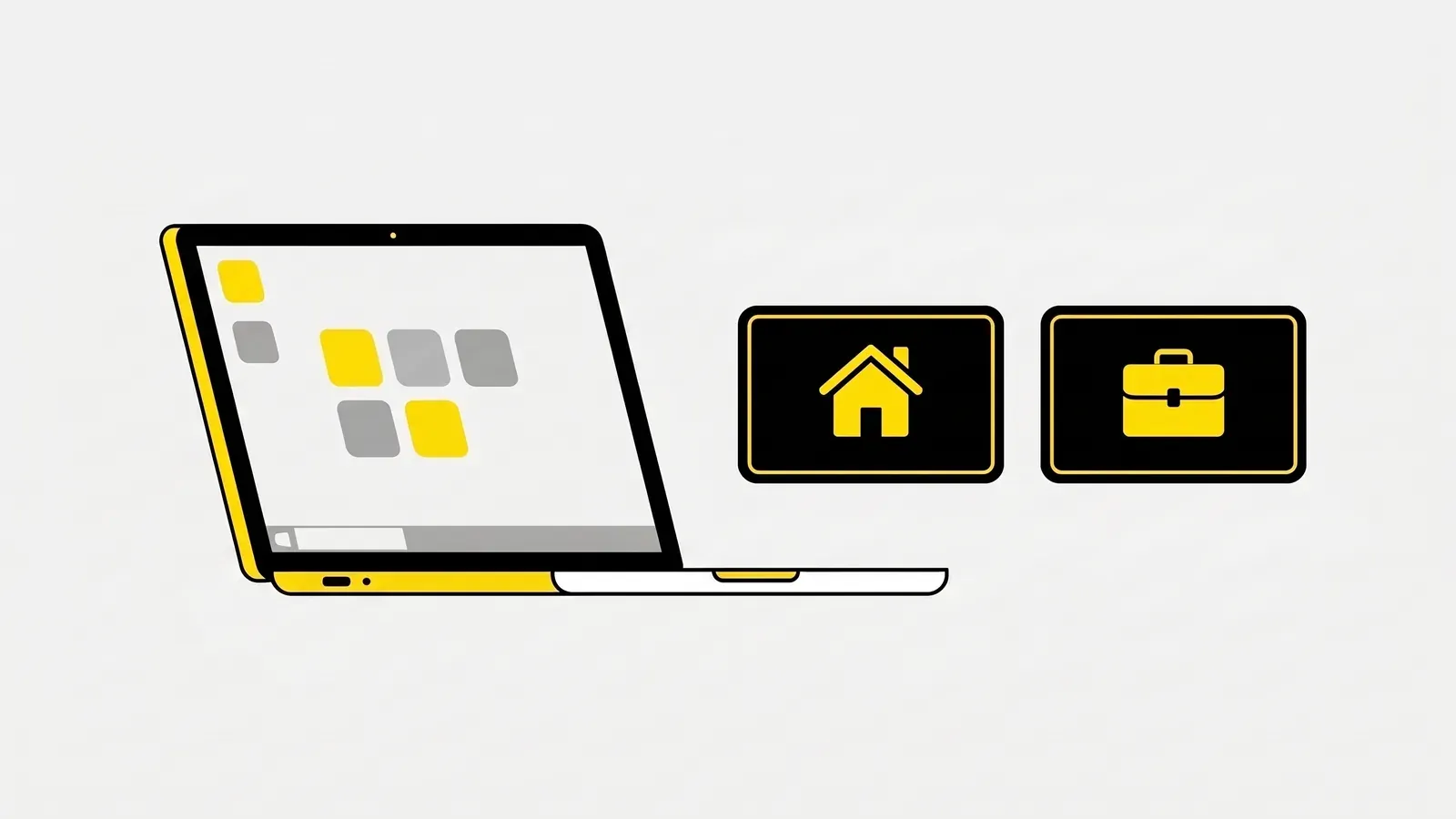
Windows 11 Home și Windows 11 Pro au aceeași bază: interfața, actualizările de securitate și aplicațiile obișnuite sunt familiare în ambele ediții. Diferența apare când ai nevoie de administrarea mai atentă a dispozitivului, virtualizare, conectare la infrastructura unei organizații sau acces de la distanță la propriul PC.
Alegerea corectă nu pornește de la ideea că „Pro este întotdeauna mai bun”, ci de la funcțiile pe care chiar le vei folosi. Înainte de licență, verifică și dacă dispozitivul îndeplinește cerințele Windows 11. Ghidul nostru despre Windows 10 și Windows 11 explică separat această decizie.
Diferențele care contează în utilizarea reală
Criptarea discului: BitLocker și Device Encryption
Windows 11 Pro include BitLocker Drive Encryption, cu opțiuni complete pentru criptarea și administrarea unităților. Este relevant dacă păstrezi documente de serviciu pe laptop, transporți frecvent dispozitivul sau organizația îți cere control asupra cheilor de recuperare.
Windows 11 Home poate avea Device Encryption pe anumite dispozitive care îndeplinesc cerințele hardware și de configurare. Aceasta nu trebuie confundată cu setul complet de administrare BitLocker din Pro. Dacă criptarea este criteriul principal, verifică modelul PC-ului și modul în care vrei să gestionezi recuperarea înainte de alegere.
Mașini virtuale și medii izolate
Pro include Hyper-V pentru virtualizare și Windows Sandbox pentru rularea temporară a aplicațiilor într-un mediu izolat. Ambele depind și de capabilitățile hardware, nu doar de ediția Windows.
Aceste funcții sunt utile dezvoltatorilor, administratorilor IT și utilizatorilor care testează programe sau configurații. Pentru navigare, documente, jocuri și aplicații uzuale, lipsa lor din Home nu schimbă experiența de bază.
Administrare, domeniu și politici
Windows 11 Pro oferă Group Policy Editor, conectare la un domeniu și asociere cu Microsoft Entra ID. Include și opțiuni Windows Update for Business pentru controlul actualizărilor în mediile administrate.
Aceste instrumente au sens când dispozitivul face parte dintr-o companie sau trebuie configurat după politici comune. Un calculator personal fără administrare centralizată nu beneficiază automat de ele.
Remote Desktop
Un PC cu Windows 11 Pro poate funcționa ca gazdă Remote Desktop, adică poți intra de la distanță în sesiunea sa prin funcția Microsoft. Home poate iniția conexiuni către alte dispozitive, dar nu oferă aceeași funcție de gazdă.
Dacă folosești o altă aplicație de acces la distanță, verifică separat cerințele ei; nevoia de Pro nu se deduce doar din expresia „lucrez de acasă”.
Cui i se potrivește Windows 11 Home
Home este, de regulă, suficient pentru un calculator personal folosit la navigare, multimedia, studiu, jocuri și aplicații de productivitate obișnuite. Alege-l când nu ai nevoie de:
- găzduirea conexiunilor Remote Desktop;
- Hyper-V sau Windows Sandbox;
- conectarea PC-ului la domeniul unei organizații ori la Microsoft Entra ID;
- politici de grup și administrarea avansată a actualizărilor;
- controlul complet BitLocker oferit de ediția Pro.
Nu cumpăra Pro doar pentru nume. O funcție suplimentară are valoare numai dacă intră în fluxul tău de lucru.
Cui i se potrivește Windows 11 Pro
Pro este alegerea firească pentru profesioniști, administratori și firme care folosesc concret funcțiile de business. Poate fi potrivit și pentru un utilizator individual care vrea BitLocker complet, mașini virtuale sau PC gazdă Remote Desktop.
Dacă ai confirmat aceste nevoi, poți consulta Windows 11 Pro. Pentru un calculator personal sau de serviciu care va rămâne stabil, verifică și diferențele dintre licențele OEM și Retail; ediția și tipul licenței sunt alegeri separate.
Windows 11 Pro Retail
- Licenta
- Retail
- Activare
- Online
- Compatibil
- Windows 10-11 · Home, Pro
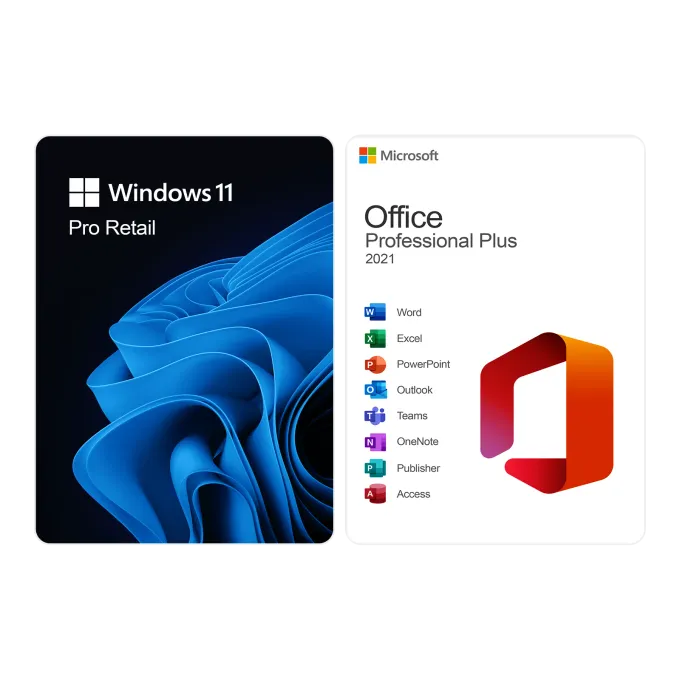
Pachet Windows 11 Pro Retail + Office 2021 Pro Plus
- Produs
- Pachet
- Licenta
- Retail
Poți trece ulterior de la Home la Pro
Nu trebuie să reinstalezi Windows doar pentru schimbarea ediției. Pe un sistem eligibil și activat corect, introducerea unei chei Windows 11 Pro prin setările de activare poate debloca funcțiile Pro. Sistemul poate cere o repornire, iar activarea trebuie verificată după schimbare.
Această cale este utilă dacă începi cu Home și nevoile se schimbă. Totuși, cheia trebuie să corespundă ediției Pro, iar upgrade-ul ediției nu rezolvă incompatibilități hardware sau problemele unei instalări deteriorate.
Verificări înainte de cumpărare
- Deschide setările de activare și notează ediția instalată acum.
- Confirmă compatibilitatea hardware cu Windows 11; cheia nu modifică cerințele PC-ului.
- Decide dacă vei folosi efectiv BitLocker complet, Hyper-V, Sandbox, Remote Desktop host sau administrarea prin domeniu.
- Citește tipul exact al licenței și condițiile ofertei, nu doar numele ediției.
- Dacă alegi un pachet software, verifică separat fiecare produs inclus și numărul de dispozitive permis.
Întrebări frecvente
Pot folosi o cheie Windows 11 Pro pe un PC cu Windows 11 Home?
Da, o cheie Pro validă poate face upgrade-ul ediției Home la Pro. Verifică mai întâi ediția instalată, compatibilitatea dispozitivului și instrucțiunile Microsoft pentru schimbarea cheii de produs.
Windows 11 Home are BitLocker?
Windows 11 Pro include administrarea completă BitLocker. Pe unele dispozitive compatibile, Home poate oferi Device Encryption, cu cerințe și opțiuni diferite față de BitLocker Drive Encryption.
Am nevoie de Pro pentru Remote Desktop?
Pentru ca PC-ul tău să accepte conexiuni ca gazdă Remote Desktop ai nevoie de o ediție care include această funcție, precum Pro. Windows 11 Home poate fi folosit drept client pentru conectarea la alt PC.
O licență Pro face orice calculator compatibil cu Windows 11?
Nu. Licența schimbă dreptul de utilizare și ediția activată, nu cerințele hardware. Verifică separat compatibilitatea PC-ului cu instrumentele și cerințele oficiale Microsoft.
